Mac で、
リモート閲覧。
母艦の Windows が持つ JV-Data を、Tailscale 越しに手元で。Mac は表示専用のクライアントとして動きます。
macOS(Apple Silicon)· 署名・公証済み · 表示専用クライアント
Mac は JV-Link を持たないため、データを持つ Windows 機(Puzzle 導入済み)を起動し、Windows と Mac を同じ Tailscale ネットワークに参加させておく必要があります。Mac 側は、その Windows に接続して画面を表示するだけのシンクライアントです。
Tailscale とは? 離れた場所にある自分の機器どうしを、インターネット越しに安全な小さなプライベートネットワークで繋ぐツールです。ポート開放や固定 IP といった難しい設定は不要で、両方の機器に入れて同じアカウントでログインするだけで、同じ LAN にいるかのように直接やり取りできます。個人利用は無料で、通信は自分の機器どうしの直接接続です(Puzzle のデータが外部に集約されることはありません)。
母艦は Windows、
画面は手元で。
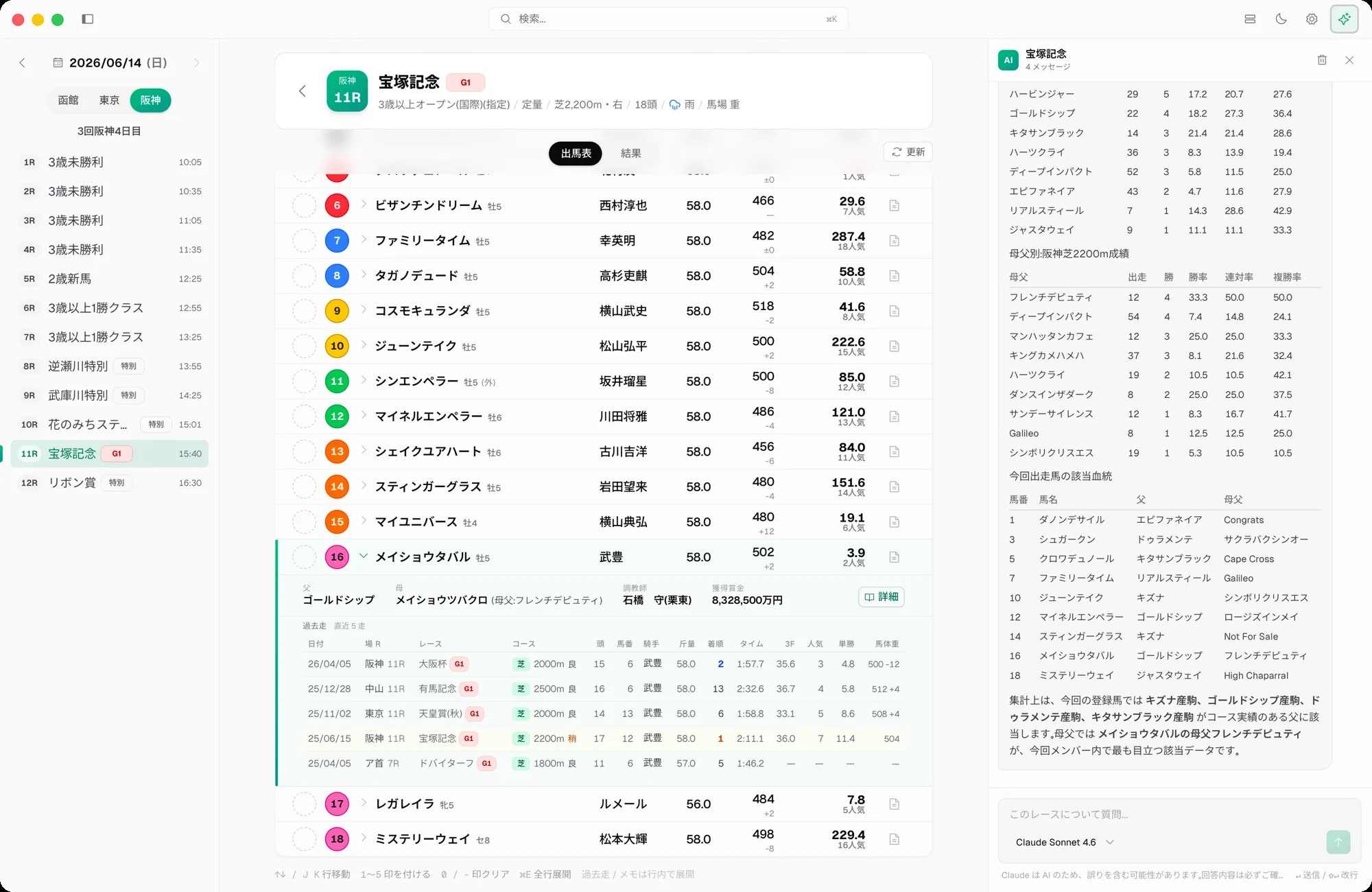
データの取得・保存は Windows 機が担当し、Mac はそれを Tailscale 越しに表示します。役割を分けることで、どこにいても同じ画面を見られます。
3 ステップ。
- STEP 01Windows を server モードで起動
Windows 版 Puzzle の 設定 →「接続」で「Mac からも接続する(win-server)」を選び、アプリを再起動します。
- STEP 02Tailscale で両機を繋ぐ
Windows と Mac に Tailscale を入れ、同じネットワークに参加させます。Windows 側のアドレス(MagicDNS 名 / IP)を控えておきます。
- STEP 03Mac で接続先を入力
Mac の 設定 →「接続」に、Windows の Tailscale アドレスとポートを入力し、疎通テストで確認します。
各ステップの詳しい手順とつまずきやすい点は、セットアップガイド にまとめています。
覚えておくこと。
API キーの保存と AI への通信は、接続先の Windows 機で行われます。Mac には保存されません。
JV-Data の取得・保存は Windows 機で行います。Mac は表示専用で、データを保持しません。
Mac 版は当サイトから配布するリモート閲覧クライアントです。JRA-VAN の登録ソフトは Windows 版です。
手元の画面で。
Windows 機 + Tailscale の準備ができている方向けです。
Developer ID 署名・Apple 公証済みのため、通常どおり開けます。Windows 機(Puzzle 導入・JRA-VAN 契約済み)と Tailscale が前提です。